Podłącz kalendarz raz, a potem zamykaj dzień jednym kliknięciem.
OpusDone rezerwuje w Google Calendar i Cal.com i w żadnym innym kalendarzu. Odczytuje każdy kalendarz oznaczony przez Ciebie jako zajętościowy, zapisuje wyłącznie tam, gdzie pozwolisz, a dni zamknięte bierze z widoku miesiąca, który kontrolujesz. Zmiany docierają do agenta w jakieś 15 sekund.
- OAuth, bez klucza API dla Google
- Dni zamknięte odzwierciedlane w Google
- Niepełny odczyt zgłasza błąd, nigdy nie zakłada, że wolne
Zaktualizowano
Połączenia · nowość
Twoja recepcjonistka AI odbiera też telefon.
Klienci dzwonią na Twój numer, a recepcjonistka AI od razu odbiera. Ta sama wiedza, ceny i kalendarze co na czacie — odpowiada, rezerwuje u właściwej osoby i wysyła SMS z potwierdzeniem.
- Lokalny numer albo Twój dotychczasowyWeź numer w swoim kraju albo przekieruj obecną linię, gdy nikt nie odbiera.
- Rezerwuje, gdy Ty pracujeszProponuje prawdziwe wolne terminy, rezerwuje je i przekazuje Ci rozmowę, gdy ktoś prosi o człowieka.
- Każda rozmowa w Twojej skrzynceZapis rozmowy, rezerwacja i numer dzwoniącego trafiają do Rozmów jak każdy czat.
To linia OpusDone — zapytaj o cokolwiek dotyczącego OpusDone. Rozmowa na telefonie to przykład; Twoja odpowiada jako Twoja firma, z Twoim zespołem, cenami i godzinami.
Z jakimi kalendarzami łączy się OpusDone?
freeBusy przegląda każdy kalendarz oznaczony przez Ciebie jako zajętościowy i scala wynik, więc prywatne zobowiązanie blokuje termin firmowy. Punkt końcowy zajętości zwraca wyłącznie godziny, nigdy tytuły wydarzeń. Niepełny odczyt zgłasza błąd, zamiast traktować kalendarz, którego nie udało się odczytać, jako wolny.

Google Calendar
Podłączany przez OAuth, bez klucza API. Dni zamknięte są odbijane jako całodniowe wydarzenie „Zamknięte — {Twoja firma}”; skasowanie go nie otwiera dnia z powrotem.
Cal.com
Podłączany kluczem API. Rezerwacje mogą czekać jako oczekujące, dopóki ich nie przyjmiesz, a nieobecności są zapisywane przy wizycie.
Kalendarz nigdy nie jest tak uporządkowany, jak zakłada integracja.
Twój czas jest rozsypany po kilku kalendarzach
Wizyta u dentysty w kalendarzu prywatnym nadal jest powodem, dla którego nie przyjmiesz klienta o 11:00. Integracja, która czyta jeden kalendarz, zarezerwuje prosto na niej.
Zamknięcie tygodnia nie powinno oznaczać tworzenia wydarzeń
Sierpień, długi weekend, poniedziałek po targach. Blokowanie tego ręcznie, we właściwym kalendarzu i we właściwej strefie czasowej, to dokładnie ta robota, o której się zapomina.
Kalendarz odczytany w połowie wygląda na całkiem wolny
Gdy jeden kalendarz w przeglądzie nie odpowie, najłatwiej potraktować go jako pusty. Tak właśnie rezerwacja ląduje na czymś, do czego już się zobowiązałeś.
Jak podłączyć kalendarz do OpusDone?
- 01
Wybierz dostawcę
Google Calendar albo Cal.com. Podłącz jeden kalendarz dla firmy albo jeden dla każdej osoby, u której klienci mogą rezerwować — do pięciu w planie AI Team i dziesięciu w AI Pro. - 02
Google: zaloguj się przez OAuth
Nie ma żadnego klucza API do przeklejania. Zatwierdzasz połączenie w Google i wracasz do panelu. - 03
Cal.com: wklej klucz API
Jedno pole, jeden klucz. Cal.com dokłada wtedy swoje dodatki, w tym krok potwierdzenia z oczekującej na przyjętą oraz zapisywanie nieobecności. - 04
Zaznacz, które kalendarze liczą się jako zajętościowe
Każdy zaznaczony kalendarz jest przeglądany pod kątem czasu wolnego i zajętego, a wynik scalany w jeden obraz, więc prywatne zobowiązanie blokuje termin firmowy. - 05
Ustaw godziny pracy
Edytor godzin odmawia zapisania pustego tygodnia, bo agent bez godzin to agent, który może zaproponować cokolwiek. - 06
Zablokuj dni zamknięte
Kliknij jeden dzień albo przeciągnij po zakresie w kalendarzu miesięcznym. Święta, targi, tydzień, w którym Cię nie ma. - 07
Sprawdź to w piaskownicy
Piaskownica działa na Twoich prawdziwych narzędziach rezerwacji i zatrzymuje się tuż przed zapisem, chyba że celowo zaznaczysz „rezerwuj naprawdę”.
Podłącz raz. Zamknij dzień jednym kliknięciem.
Google Calendar albo Cal.com, podłączone przez OAuth, bez niczego do utrzymywania. Każdy kalendarz oznaczony jako zajętościowy jest przeglądany i scalany, więc prywatne zobowiązanie blokuje termin dla klienta bez Twojego udziału — a przegląd odczytuje wyłącznie godziny, nigdy to, czym było wydarzenie.
Kliknij dzień, przeciągnij zakres — kalendarz się zamyka.
Dwóch dostawców, jedno zachowanie.
Google Calendar, na wąskich uprawnieniach
Połączenie prosi o calendar.events i calendar.readonly — celowo nie o pełny zakres calendar. Aplikacja może odczytać Twój wolny czas i utworzyć wizytę. Nie może skasować Twoich kalendarzy.
Logowanie przez OAuth, nie ma czego wklejać.

Cal.com, z potwierdzeniem i nieobecnościami
Obok tych samych bramek rezerwacji Cal.com obsługuje krok z oczekującej na przyjętą, więc wizyta może poczekać na Twoje „tak”, i pozwala zapisać nieobecność przy rezerwacji.
Podłączany kluczem API.
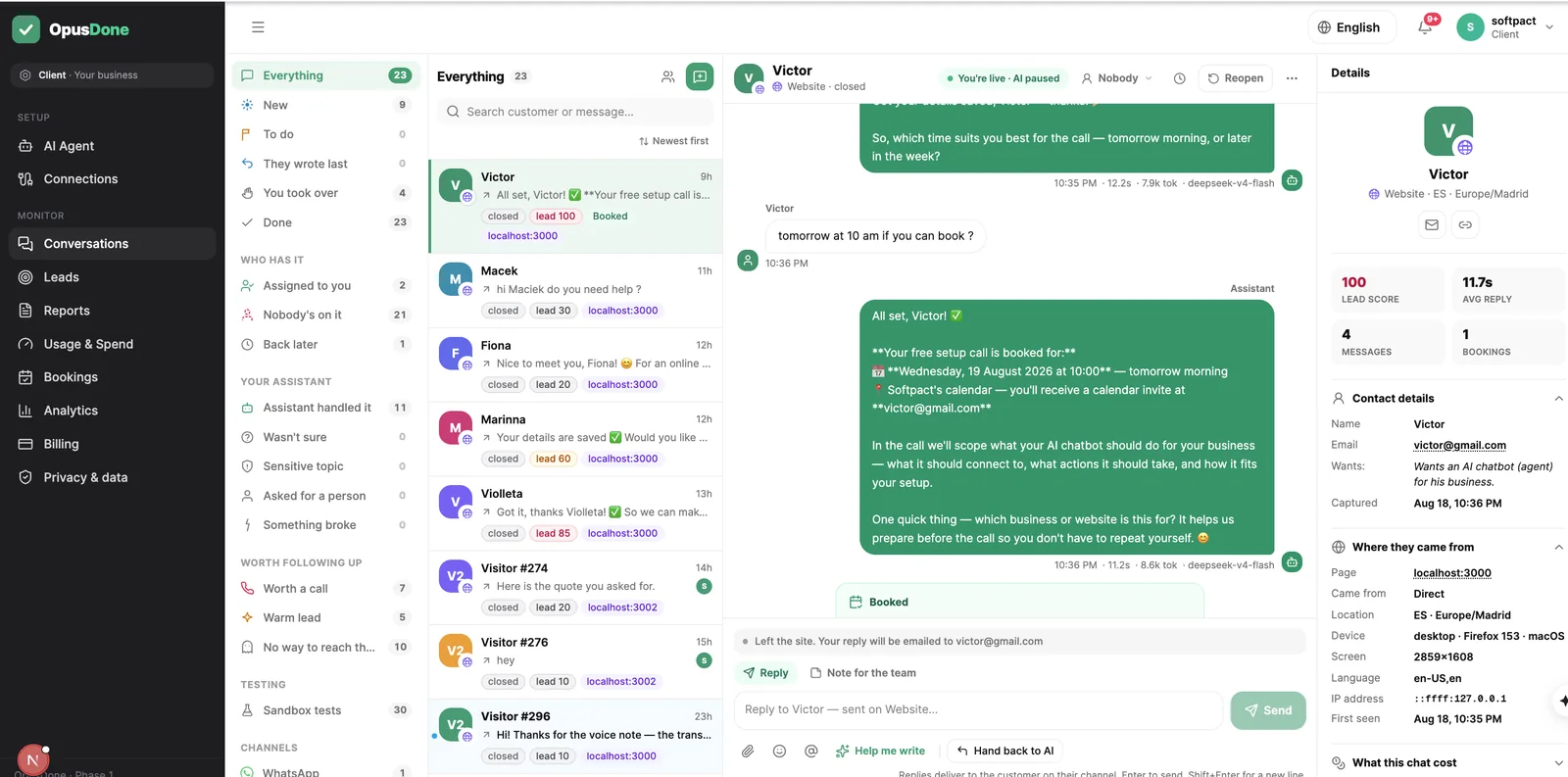
Dni zamknięte mieszkają w OpusDone, a odbijają się w Google
Zablokowany zakres pojawia się w Google jako całodniowe wydarzenie „Zamknięte — {Twoja firma}”. Skasowanie tego odbicia nie otwiera dnia z powrotem, bo samo zamknięcie trzymane jest tutaj.
Dni zamknięte są sprawdzane w trzech niezależnych miejscach, w tym tuż przed zapisem.

Czego OpusDone nigdy nie zrobi z Twoim kalendarzem?
Część z tego to uprawnienia, o które nie poprosiliśmy. Reszta to rzeczy, co do których uznaliśmy, że agent nie powinien móc ich zrobić firmowemu kalendarzowi.
Nie może skasować Twoich kalendarzy
Zakresy w Google kończą się na wydarzeniach i dostępie do odczytu. Pełny dostęp do kalendarza był możliwy i nie wzięliśmy go.
Nie potraktuje nieczytelnego kalendarza jako wolnego
Niepełny odczyt zgłasza błąd, zamiast po cichu zwracać pogodny, pusty kalendarz. Nic nie jest proponowane na podstawie dowodu, który nie dotarł.
Nie otworzy dnia z powrotem dlatego, że tak mówi Google
Odbite wydarzenie całodniowe to kopia dla Twojej wygody. Skasowanie go w Google zostawia zamknięcie w mocy po stronie OpusDone.
Nie zapisze tygodnia bez żadnych godzin
Edytor odmawia. Pusty tydzień to niemal zawsze pomyłka, a agent nie powinien zostawać z domysłami, co znaczy „otwarte”.
Nie da każdej osobie własnej strefy czasowej
Każdy kalendarz działa w strefie czasowej firmy. Naprawdę rozproszonego zespołu, pracującego w dwóch krajach, nie jesteśmy jeszcze gotowi sprzedawać.
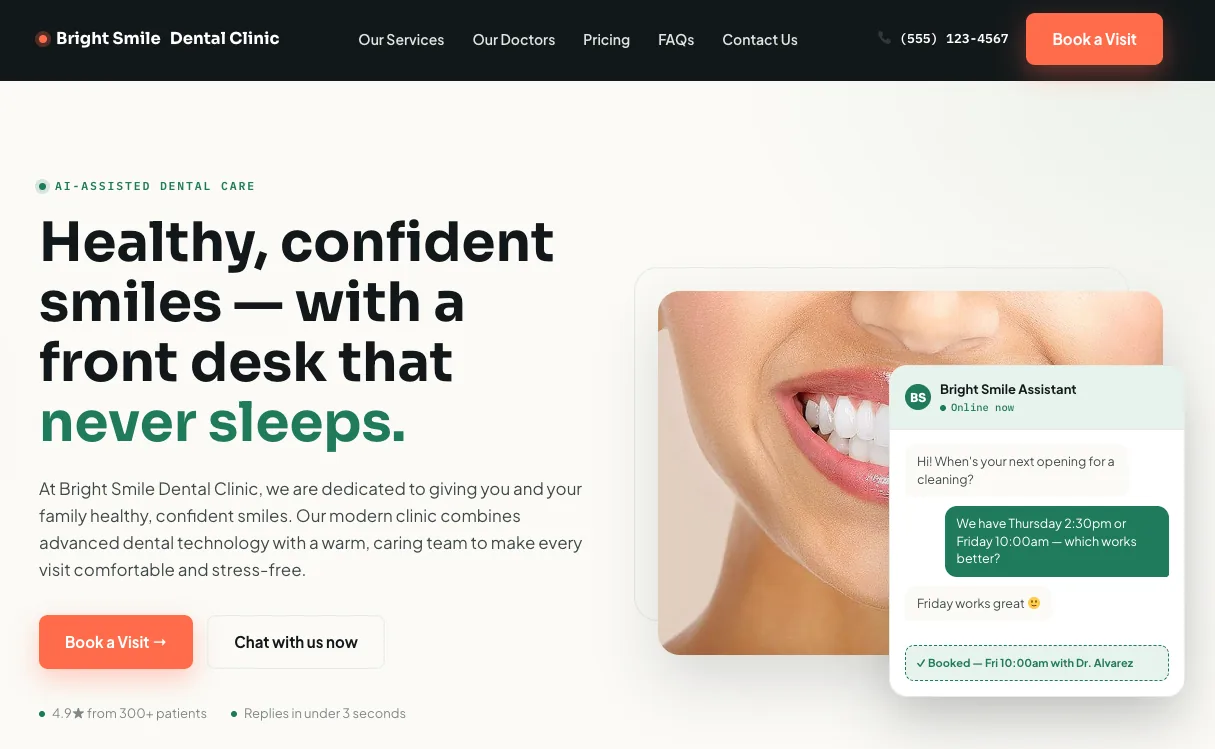
Klinika z kilkoma lekarzami. Umów się do jednego z nich.
Bright Smile to klinika demo na OpusDone: kalendarz dla każdego lekarza i jeden asystent dla wszystkich.
Pytania o integracje kalendarza, z odpowiedziami
Do czego dokładnie OpusDone dostaje dostęp w Google?
Co Cal.com dokłada ponad Google Calendar?
Co, jeśli kalendarz się rozłączy albo token wygaśnie?
Czy moje prywatne wizyty będą blokować terminy firmowe?
Jak zamknąć lokal na tydzień?
Czy mogę sprawdzić połączenie bez tworzenia prawdziwych wydarzeń?

Więcej o rezerwacjach i dostępności
Podłącz kalendarz, przetestuj za darmo, a potem uruchom.
Zmiany godzin i dni zamkniętych docierają do Twojego asystenta w jakieś 15 sekund, a edytor godzin odmawia zapisania pustego tygodnia. Rozłączony albo wygasły kalendarz niczego nie obiecuje: każde wywołanie rezerwacji zwraca wynik „offline” i zakłada eskalację do człowieka. Budowa i testy bez karty; 1 miesiąc za darmo od rejestracji. Aktualne plany znajdziesz w cenniku.